


帐号格式
Google账号([email protected])----密码----辅助邮箱
如需购买或定制帐号请邮件联系: [email protected]
登录步骤
- 打开新下载的Gmail APP 或者打开Chrome谷歌浏览器,清理cookie和缓存,打开谷歌官网登录入口: https://accounts.google.com/。
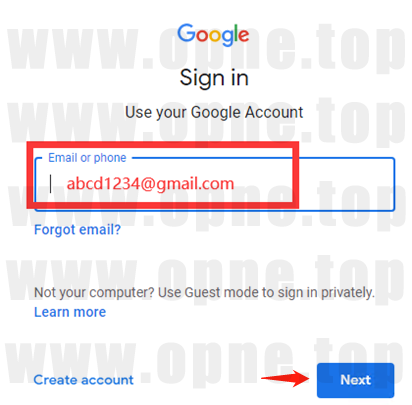
- 复制粘贴您的Google账号,接着点击 Next 下一步
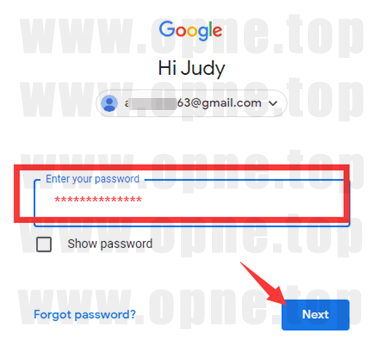
- 复制粘贴登录密码,然后点击Next 下一步
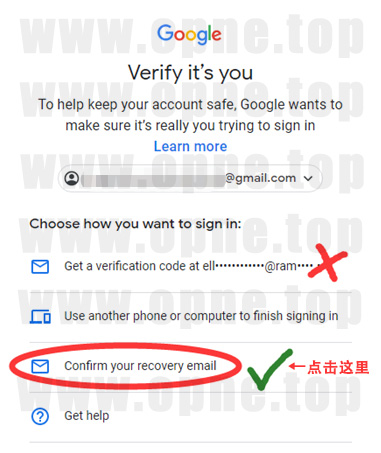
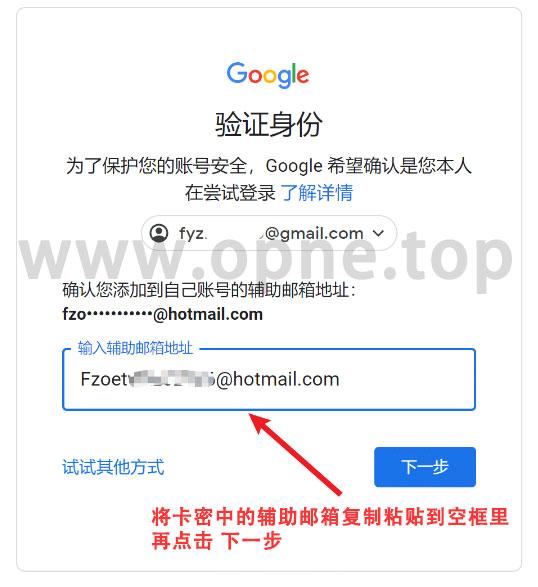
Tip: 建议直接复制粘贴,手动输入容易出错,注意不要有空格。使用干净高质量IP登录,如果登录时出现手机验证,先换一个网络节点或者设备再登录试一下。或者直接找个号码验证下就可以了(+86国内的也可以)。只是验证非机器人,并不是绑定手机号,当天出现验证当天就要验证完登录上。 - 点击 「Confirm your recovery email 确认你的辅助邮箱」 ,再将账号信息种的辅助邮箱复制粘贴到空框中即可登录成功。(可参考下图)
注意: 如果邮箱登录进去看到辅助邮箱地址提示必须更新,请按照界面提示更新下,以防下次换设备登录无法用辅助邮箱地址认证。
登出其它陌生设备
直达链接>>https://myaccount.google.com/device-activity
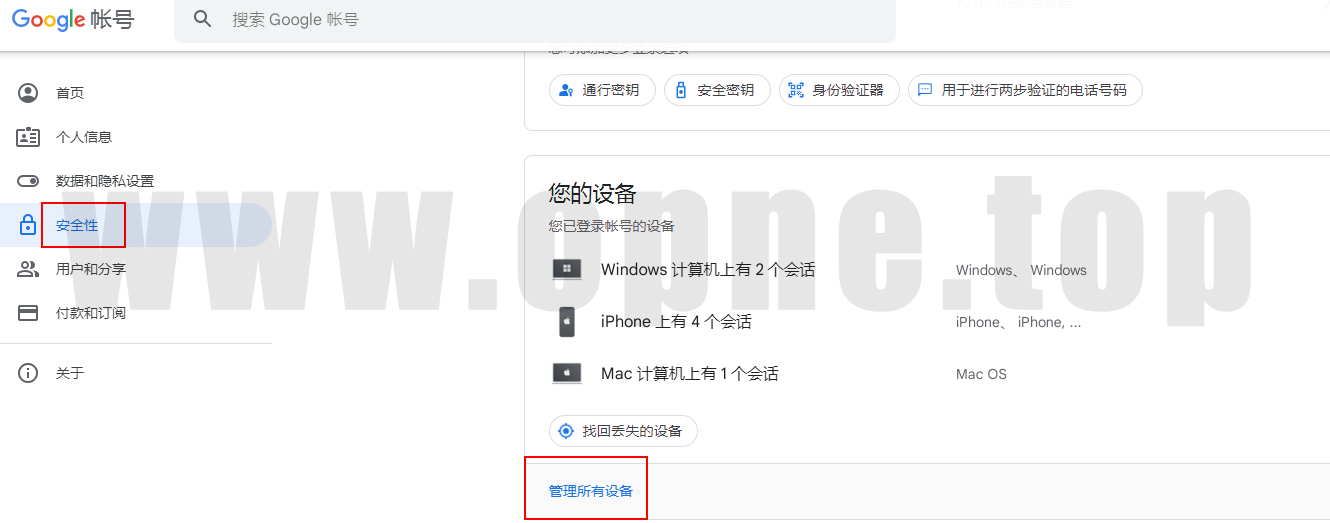
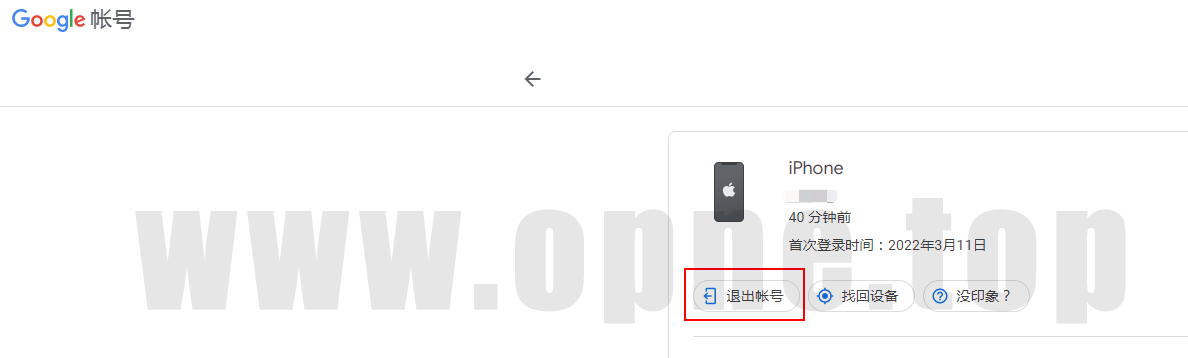
登录帐号后,点击安全性-您的设备-管理所有设备-将那些不属于你的陌生设备,都点击「退出帐号」即可(如下图)
修改资料步骤
Tip:账号拿到手不要立即修改姓名、性别、生日、更换头像,开启2FA、发邮件、设置转发等操作 ,这样极易出现验证,请在稳定至少7天之后慢慢修改账号信息。修改资料先修改辅助邮箱,然后修改密码,最后修改用户名(可选),注意年龄一定不要改,否则必验证。
登录帐号后,点击 安全性 ,点击下图位置即可开启或更改两步验证、密码等资料。
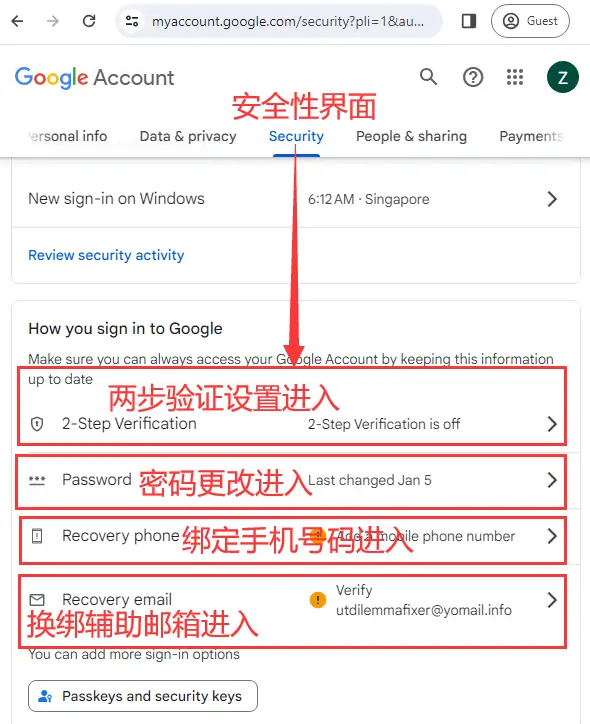
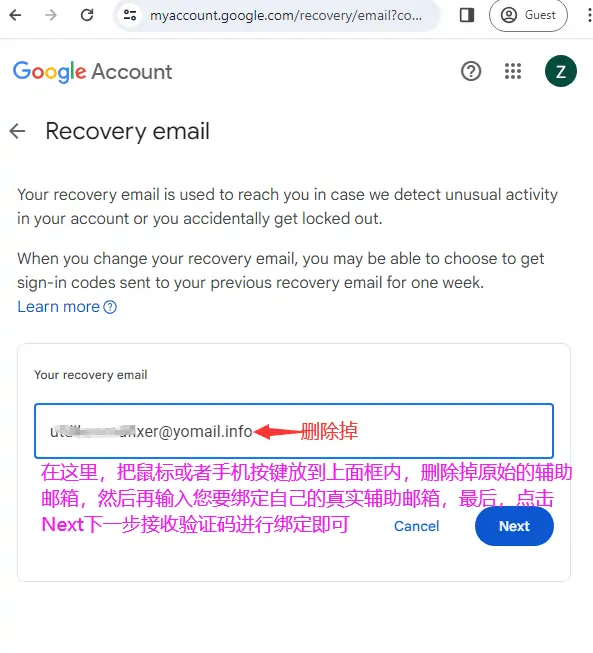
换绑辅助邮箱时,点击辅助邮箱 Recover email(上图所示第4个) ,点击后可能会要求你先输入密码,也可能直接进入下面的辅助邮箱界面。 按界面提示操作后,直接删除掉框框内的原始辅助邮箱,再输入自己的邮箱作为新的辅助邮箱,再点击Next下一步验证您的辅助邮箱即可。
添加恢复邮箱
直达链接>>https://myaccount.google.com/recovery/email
修改2fa验证
直达链接>>https://myaccount.google.com/two-step-verification/authenticator
添加验证手机号
直达链接>>https://myaccount.google.com/two-step-verification/phone-numbers
添加通行密钥
直达链接>> https://myaccount.google.com/signinoptions/passkeys
修改密码
直达链接>> https://myaccount.google.com/signinoptions/password
注意事项
- 不要用一键连接的免费IP或万人骑机场IP,不要频繁更换IP/设备登录,不要用之前被封过号的设备或IP登录使用,不要在同一台设备上登录太多账号,以上4种容易触发谷歌风控死号。
- 登录帐号前,请先清除浏览器cookie和缓存,建议一号一机一IP。如需切换账号登录请重新切换IP并清除浏览器cookie和缓存,不懂的自行搜索。如在一台电脑使用多个账号,建议用ads指纹浏览器,不懂不要骚操作。
- 如果是手机APP登录,且之前登录过其他账号的,请先卸载后重装再登录。
- 账号拿到手可以先踢掉陌生登录设备,但 不要立即修改姓名、性别、生日、更换头像,开启2FA、发邮件、设置转发等操作 ,这样极易出现验证,请在稳定之后慢慢修改账号信息。可以先删掉(如有)自带手机号(必需),并退出其它陌生登录设备。
- 稳定是指账号在固定IP使用了7天以上,正常操作均无提示报错。
- 账号如需长期使用或重要用途,建议 在账号稳定至少7天后再修改帐号资料并开启两步验证(以防被恶意盗号) ,不要多个账号改成一样的密码和辅助邮箱,不要多个Gmail邮箱设置转发到同一个邮箱,避免关联账号被批量封禁。
- 不要频繁登录又退出,也不要频繁修改账号信息。就算暂时不用账号,也要定期登录正常使用,以免被平台监测为僵尸号。
- 发件前请先看看平台规则,发布违规信息或明显营销性质的内容容易被限制封禁。
- 不要滥发垃圾邮件,很容易触发谷歌风控被封禁帐号。
评论